







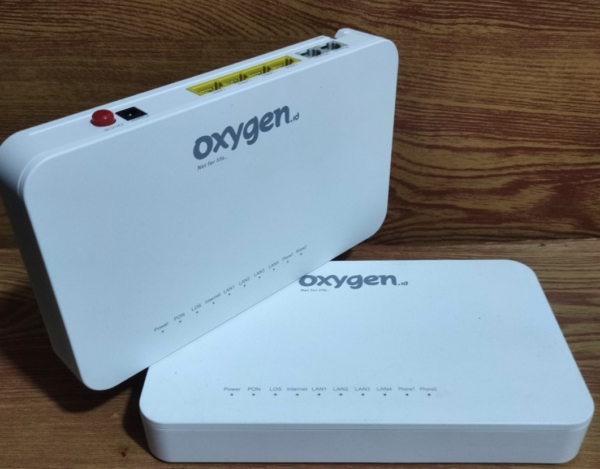
JAKARTA, Warta Brebes – Mengganti kata sandi (password) WiFi Oxygen menjadi langkah krusial demi mengamankan jaringan internet rumah Anda. Proses ini tidak hanya mencegah akses tidak sah oleh pihak asing, tetapi juga berkontribusi pada kestabilan dan kecepatan koneksi yang optimal.
Bagi Anda yang sering lupa password atau ingin meningkatkan keamanan, panduan ini menyajikan cara mudah mengganti password WiFi Oxygen untuk berbagai jenis modem, mulai dari TP-Link, Huawei, hingga ZTE.
Banyak pengguna merasa ragu untuk mengganti password WiFi rumah secara mandiri. Padahal, prosesnya sangat sederhana meski tanpa bantuan teknisi. Melalui browser atau pengaturan langsung pada modem, Anda bisa melakukannya sendiri.
Kapan Sebaiknya Ganti Password WiFi Oxygen?
Mengganti password WiFi Oxygen bukan hanya tentang keamanan, tetapi juga solusi praktis. Ketika Anda merasa koneksi internet melambat secara tiba-tiba, kemungkinan ada perangkat yang asing yang terhubung ke jaringan Anda. Maka, mengganti password adalah cara tercepat untuk mengatasi masalah ini.
Selain itu, jika Anda baru saja mengganti penyedia layanan internet atau melakukan pembaruan pada modem, mengganti password juga itu lebih baik.
Panduan Mengganti Password WiFi Oxygen Berbagai Modem
Berikut adalah langkah-langkah mengganti password WiFi Oxygen untuk merek modem yang umum digunakan:
1. Modem TP-Link
Pastikan perangkat Anda terhubung ke jaringan WiFi TP-Link atau menggunakan kabel LAN.
Buka browser dan ketikkan alamat IP modem Anda di bilah alamat. Umumnya, alamat IP untuk modem TP-Link adalah 192.168.1.1 atau 192.168.0.1.
Anda akan diarahkan ke halaman login. Masukkan username dan password admin modem. Jika belum pernah mengubahnya, biasanya adalah admin untuk keduanya.
Setelah berhasil login, cari menu pengaturan Wireless atau WiFi.
Temukan kolom “Wireless Password” atau “Pre-Shared Key”. Ubah kata sandi lama dengan yang baru.
Pastikan Anda menggunakan kombinasi huruf besar, huruf kecil, angka, dan simbol agar lebih aman.
Klik “Save” atau “Apply” untuk menyimpan perubahan.
2. Modem Huawei
Sama seperti TP-Link, pastikan perangkat Anda sudah terhubung ke jaringan WiFi Huawei.
Buka browser dan masukkan alamat IP modem Huawei. Alamat IP default yang sering digunakan adalah 192.168.100.1.
Masukkan username dan password admin modem. Biasanya, informasi ini tertera pada stiker di bagian bawah modem.
Cari bagian pengaturan “WLAN” atau “Wireless LAN”.
Di dalam menu tersebut, temukan opsi untuk mengganti “SSID” (nama WiFi) dan “WPA Pre-Shared Key” (kata sandi WiFi).
Masukkan password baru yang kuat dan mudah diingat oleh Anda.
Simpan perubahan yang telah Anda lakukan.
3. Modem ZTE
Prosesnya pun tidak jauh berbeda dengan kedua merek sebelumnya.
Hubungkan perangkat Anda ke jaringan WiFi ZTE atau melalui kabel LAN.
Buka browser dan ketikkan alamat IP modem ZTE, biasanya 192.168.1.1.
Login menggunakan kredensial admin.
Navigasikan ke menu “Network Setup” atau “Wireless Settings”.
Cari opsi untuk mengubah “Wireless Security” atau “Password”.
Masukkan password baru Anda.
Klik “Apply” atau “OK” untuk mengonfirmasi perubahan.
Tips Membuat Password WiFi yang Aman
Untuk menjaga keamanan jaringan WiFi Oxygen Anda tetap terjaga, sebaiknya untuk membuat password yang sulit ditebak. Kombinasikan huruf besar, huruf kecil, angka, dan simbol. Hindari penggunaan nama pribadi, tanggal lahir, atau angka berurutan seperti “12345678”. Contoh password yang lebih aman adalah “RumahNet#2026” atau “Oxygen_Home88”.
Mengganti password secara berkala, terutama jika banyak perangkat terhubung, akan membuat jaringan anda lebih aman dan nyaman.
Dengan mengikuti panduan ini, mengganti password WiFi Oxygen menjadi tugas yang mudah dan dapat meningkatkan keamanan serta performa jaringan internet Anda secara signifikan.